本内容介绍在Ubuntu Server 24.04下部署LNMP环境,并部署WordPress
一、准备环境
Ubuntu Server 24.04服务器或云主机VPS
域名(可选)
ssl证书(可选)
注:此处我的服务器IP是192.168.1.15,域名www.abc.abc已通过A记录解析到此IP
二、安装软件
1.更新apt源
apt update2.安装nginx并配置
1)安装nginx
安装命令
apt install nginx -y重启nginx
systemctl restart nginx.service2)测试nginx
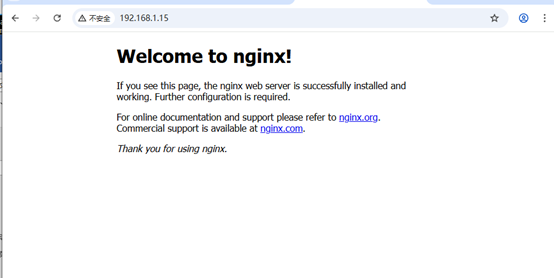
在浏览器访问nginx
3)配置nginx访问目录
先进入nginx目录
cd /etc/nginx/sites-available复制默认模板
cp default www_abc_abc打开www_abc_abc文件
vim www_abc_abc按照下面内容修改
server {
    listen 80;
    listen [::]:80;

    root /var/www/html/www_abc_abc; #Web目录地址
    index index.php index.html index.htm index.nginx-debian.html; #添加index.php

    server_name www.abc.abc; #添加你的域名

    location / {
        try_files $uri $uri/ =404;
    }
}
修改完成后输入:wq保存退出
给配置文件引用软链接
ln -s /etc/nginx/sites-available/www_abc_abc /etc/nginx/sites-enabled/创建web目录
cd /var/www/html/
mkdir www_abc_abc
进入www_abc_abc目录
cd /var/www/html/www_abc_abc创建index.html文件并随便写入内容测试
touch index.html
echo “hello world” > index.html
重启nginx服务
systemctl restart nginx.service4)测试访问
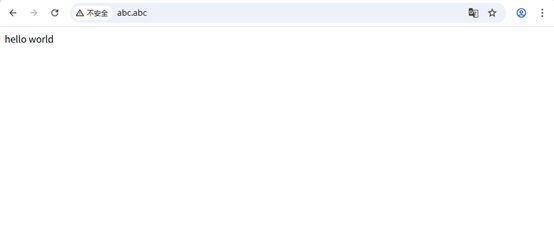
在浏览器输入你的域名访问
如果有问题可以通过以下命令去检测nginx配置文件
nginx -t5)配置https(可选)
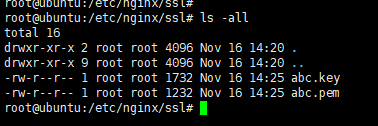
在/etc/nginx下创建ssl文件用于存放证书
cd /etc/nginx/
mkdir ssl
cd ssl
将你的证书文件.pem和.key放到此处
配置nginx配置文件
打开/etc/nginx/sites-available/www_abc_abc
vim /etc/nginx/sites-available/www_abc_abc按照如下修改
server {
    listen 80;
    listen [::]:80;

    return 301 https://$host$request_uri;#重定向到https

    root /var/www/html/www_abc_abc; #Web目录地址
    index index.php index.html index.htm index.nginx-debian.html; #添加index.php

    server_name www.abc.abc; #添加你的域名

    location / {
        try_files $uri $uri/ =404;
    }
}
server {
    listen 443 ssl ;
    listen [::]:443 ssl ;

    ssl_certificate /etc/nginx/ssl/abc.pem;#pem证书路径
    ssl_certificate_key /etc/nginx/ssl/abc.key;#key证书路径

    root /var/www/html/www_abc_abc; #Web目录地址
    index index.php index.html index.htm index.nginx-debian.html; #添加index.php

    server_name www.abc.abc; #添加你的域名

    location / {
        try_files $uri $uri/ =404;
    }
}
修改完成后输入:wq退出并保存
输入nginx -t检查下,没有报错话重启nginx
systemctl restart nginx.service6)测试https(可选)
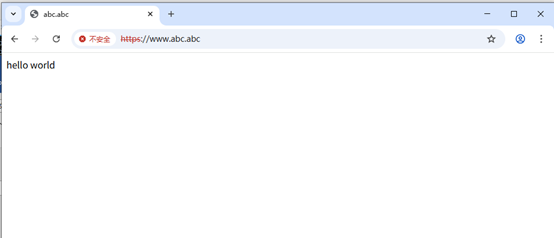
打开浏览器访问
查看证书
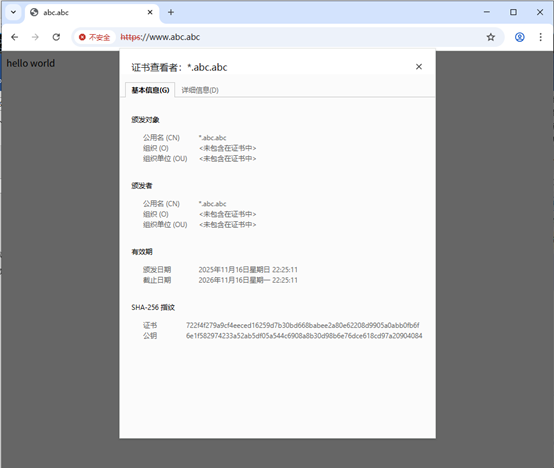
我这里用的自签证书,提示不安全,如果是申请的证书是没有这种情况的
3.安装php并配置php
1)安装php-fpm和其他组件
输入命令
apt install php-fpm php-mysql -y2)配置nginx与php
查看安装的php版本
php -v可以看到我的php版本是8.3
root@ubuntu:/# php -v
PHP 8.3.6 (cli) (built: Jul 14 2025 18:30:55) (NTS)
Copyright (c) The PHP Group
Zend Engine v4.3.6, Copyright (c) Zend Technologies
with Zend OPcache v8.3.6, Copyright (c), by Zend Technologies
root@ubuntu:/#
打开/etc/nginx/sites-available/www_abc_abc
vim /etc/nginx/sites-available/www_abc_abc需要在80的server{}和443的{}里添加配置
location ~ \.php$ {
    include snippets/fastcgi-php.conf;
    fastcgi_pass unix:/run/php/php8.3-fpm.sock;#修改自己安装对应的php版本
}
完整配置:
server {
    listen 80;
    listen [::]:80;

    return 301 https://$host$request_uri;#重定向到https

    root /var/www/html/www_abc_abc; #Web目录地址
    index index.php index.html index.htm index.nginx-debian.html; #添加index.php

    server_name www.abc.abc; #添加你的域名

    location ~ \.php$ {
        include snippets/fastcgi-php.conf;
        fastcgi_pass unix:/run/php/php8.3-fpm.sock;#修改自己安装对应的php版本
    }

    location / {
        try_files $uri $uri/ =404;
    }
}
server {
    listen 443 ssl ;
    listen [::]:443 ssl ;

    ssl_certificate /etc/nginx/ssl/abc.pem;#pem证书路径
    ssl_certificate_key /etc/nginx/ssl/abc.key;#key证书路径

    root /var/www/html/www_abc_abc; #Web目录地址
    index index.php index.html index.htm index.nginx-debian.html; #添加index.php

    server_name www.abc.abc; #添加你的域名

    location ~ \.php$ {
        include snippets/fastcgi-php.conf;
        fastcgi_pass unix:/run/php/php8.3-fpm.sock;#修改自己安装对应的php版本
    }

    location / {
        try_files $uri $uri/ =404;
    }
}
输入:wq保存退出
输入nginx -t检查后重启nginx
systemctl restart nginx.service进入web目录
cd /var/www/html/www_abc_abc/删除之前的index.html文件
rm -rf index.html创建index.php文件
touch index.php输入php代码测试PHP安装状态
echo “<?php phpinfo(); ?>” > index.php3)测试
打开浏览器访问
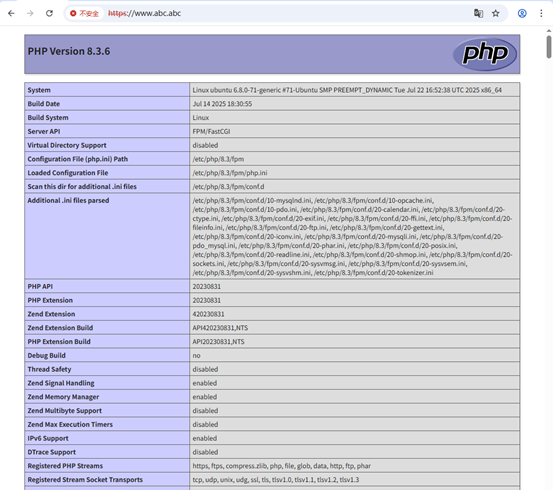
出现此界面就是安装成功,删除index.php文件
rm index.php4.安装mysql-server并配置
1)安装mysql
apt install mysql-server -y2)配置数据库
输入mysql进入数据库
我们这里给wordpress创建一个数据库和用户
CREATE DATABASE wordpress;
#创建一个wordpress数据库
CREATE USER 'wordpress'@'localhost' IDENTIFIED BY 'Admin@123';
#创建一个wordpress用户,登录权限为localhost,密码为Admin@123
GRANT ALL ON wordpress.* TO 'wordpress'@'localhost';
#给wordpress用户赋予wordpress数据库的所有权限
具体详细可参考:
MySQL创建用户与授权 - 简书
5.安装Wordpress并配置
1)下载wordpress
进入web目录
cd /var/www/html/www_abc_abc访问wordpress官网
下载 – WordPress.org China 简体中文
下载wordpress或复制下载连接
上传到服务器Web目录或者用wget下载
wget https://cn.wordpress.org/latest-zh_CN.zip
2)解压wordpress
先安装zip工具
apt install zip -y解压
unzip wordpress=6.8.3-zh_CN.zip
可以看到解压到一个wordpress文件夹里,现在我们将文件移出来,并删除安装包
mv /var/www/html/www_abc_abc/wordpress/* /var/www/html/www_abc_abc/
rm -rf wordpress-6.8.3-zh_CN.zip
3)设置wordpress权限和伪静态
设置目录权限
chmod 777 -R /var/www/html/www_abc_abc/此处为了简单,实际环境中这种777权限不推荐
打开nginx配置文件
vim /etc/nginx/sites-available/www_abc_abc在443的server{}里末尾添加配置
# Add trailing slash to */wp-admin requests.
rewrite /wp-admin$ $scheme://$host$uri/ permanent
输入:wq保存退出并重启nginx
6.访问测试
打开浏览器访问
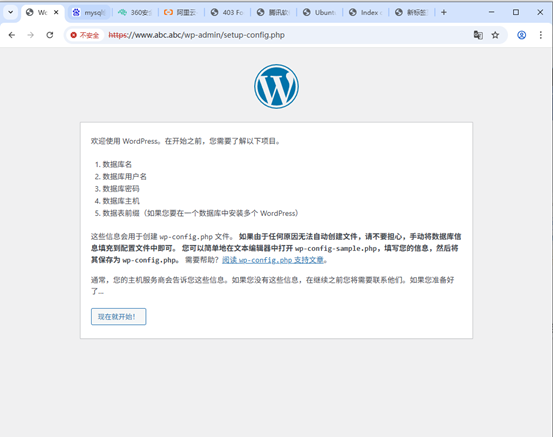
接下来按照要求配置安装即可